Domain outdooraxt.de kaufen?
Wir ziehen mit dem Projekt
outdooraxt.de um.
Sind Sie am Kauf der Domain
outdooraxt.de interessiert?
domain@kv-gmbh.de · 0541-91531010
Domain outdooraxt.de kaufen?
Was ist AppData Roaming?
AppData Roaming ist ein Ordner auf einem Windows-Betriebssystem, der für die Speicherung von Anwendungsdaten verwendet wird. In diesem Ordner werden Benutzerdaten und Einstellungen für bestimmte Programme gespeichert, die für alle Benutzerkonten auf dem Computer zugänglich sein sollen. Dies ermöglicht es Anwendungen, ihre Daten zwischen verschiedenen Benutzerkonten oder Computern zu synchronisieren. **
Wie finde ich AppData Ordner?
Um den AppData-Ordner auf einem Windows-Computer zu finden, musst du zunächst den Windows Explorer öffnen. Anschließend klickst du auf die Schaltfläche "Ansicht" in der oberen Menüleiste und aktivierst die Option "Ausgeblendete Elemente anzeigen". Dadurch werden versteckte Dateien und Ordner sichtbar, darunter auch der AppData-Ordner. Du kannst dann den Pfad C:\Benutzer\DeinBenutzername\AppData eingeben, um direkt zum AppData-Ordner zu gelangen. Alternativ kannst du auch "%appdata%" in das Suchfeld des Windows Explorers eingeben, um direkt zum Roaming-Ordner innerhalb des AppData-Ordners zu gelangen. **

Ähnliche Suchbegriffe für AppData
Top-Angebote
Produkte zum Begriff AppData:
-
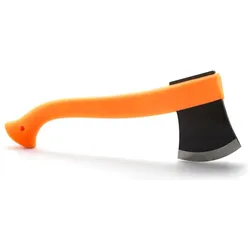
Morakniv, Axt + Beil, Outdoor AxtEs ist Zeit, ein Feuer zu machen - mit der leichtgewichtigen Morakniv Outdoor Axt hacken Sie Holz in Windeseile. Die Klinge der Axt ist aus Borstahl mit einer schwarzen ED-Beschichtung und einer schwarzen Lederschutzhülle. Der Polypropylengriff sorgt für einen festen Griff bei der Arbeit. Gesamtlänge: 33,0 cm Klingenlänge: 11,5 cm Gewicht: 521 g Klingenmaterial: Borstahl Griffmaterial: Polypropylen.72,73 €*Versand: 0,00 €Sichere Weiterleitung zum Anbieter


-
Ist der AppData-Ordner wichtig?
Ja, der AppData-Ordner ist wichtig, da er von Windows verwendet wird, um Anwendungsdaten für Benutzerprofile zu speichern. Viele Anwendungen speichern dort Konfigurationsdateien, Zwischenspeicher und andere Daten, die für ihre ordnungsgemäße Funktion erforderlich sind. Es wird empfohlen, den AppData-Ordner nicht zu löschen oder zu verschieben, da dies zu Problemen mit Anwendungen führen kann. **
-
Wo finde ich den Ordner AppData?
Der Ordner AppData befindet sich normalerweise im Benutzerverzeichnis auf einem Windows-Betriebssystem. Um darauf zuzugreifen, kannst du die Tastenkombination Windows + R drücken, " %appdata% " eingeben und auf "OK" klicken. Alternativ kannst du auch über den Datei-Explorer navigieren, indem du zu "C:\Benutzer\DeinBenutzername\" gehst und dort den Ordner "AppData" findest. Beachte jedoch, dass der Ordner standardmäßig ausgeblendet ist, also musst du möglicherweise die Option "Ausgeblendete Elemente einblenden" aktivieren. **
-
Wie finde ich den Ordner AppData?
Um den Ordner AppData zu finden, musst du zunächst den Windows Explorer öffnen. Klicke dann auf die Suchleiste oben und gebe "%appdata%" ein. Drücke Enter und es sollte dich direkt zum AppData-Ordner führen. Alternativ kannst du auch den Pfad "C:\Benutzer\DeinBenutzername\AppData" manuell eingeben, um den Ordner zu finden. Stelle sicher, dass du versteckte Dateien und Ordner anzeigen lässt, da der AppData-Ordner standardmäßig ausgeblendet ist. Wenn du den Ordner weiterhin nicht finden kannst, kannst du auch in der Systemsteuerung unter "Ordneroptionen" nachsehen, ob die Option zum Anzeigen versteckter Dateien aktiviert ist. **
-
Fehlt der Minecraft AppData Mods Ordner?
Es ist möglich, dass der Minecraft AppData Mods Ordner fehlt, wenn du Minecraft auf einer anderen Plattform als Windows verwendest. Auf Mac und Linux befindet sich der Mods Ordner normalerweise im Minecraft-Verzeichnis. Wenn du den Mods Ordner nicht finden kannst, kannst du ihn manuell erstellen, um Mods zu installieren. **


Wie öffne ich das AppData-Fenster?
Um das AppData-Fenster zu öffnen, musst du zunächst den Windows Explorer öffnen. Dann musst du in der Adressleiste "%appdata%" eingeben und Enter drücken. Dadurch gelangst du direkt zum AppData-Ordner. **
Wie kopiere ich den AppData-Ordner?
Um den AppData-Ordner zu kopieren, öffne den Windows Explorer und navigiere zu "C:\Benutzer\[Dein Benutzername]". Dort findest du den Ordner "AppData". Klicke mit der rechten Maustaste auf den Ordner und wähle "Kopieren". Navigiere dann zu dem Zielort, an dem du den Ordner kopieren möchtest, klicke mit der rechten Maustaste und wähle "Einfügen". **
Top-Angebote
Produkte zum Begriff AppData:
-
Camping- & Outdoor-AbenteuerDas Knistern Eines Lagerfeuers Unter Einem Endlosen Sternenhimmel, Der Erste Kaffee Bei Sonnenaufgang Mit Blick Auf Einen Spiegelglatten See. Der Kalender 'camping- & Outdoor-abenteuer' Fängt Diese Perfekten Momente Ein Und Bringt Die Essenz Des...19,99 €*Versand: 0,00 €Sichere Weiterleitung zum Anbieter
-
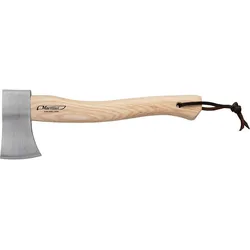
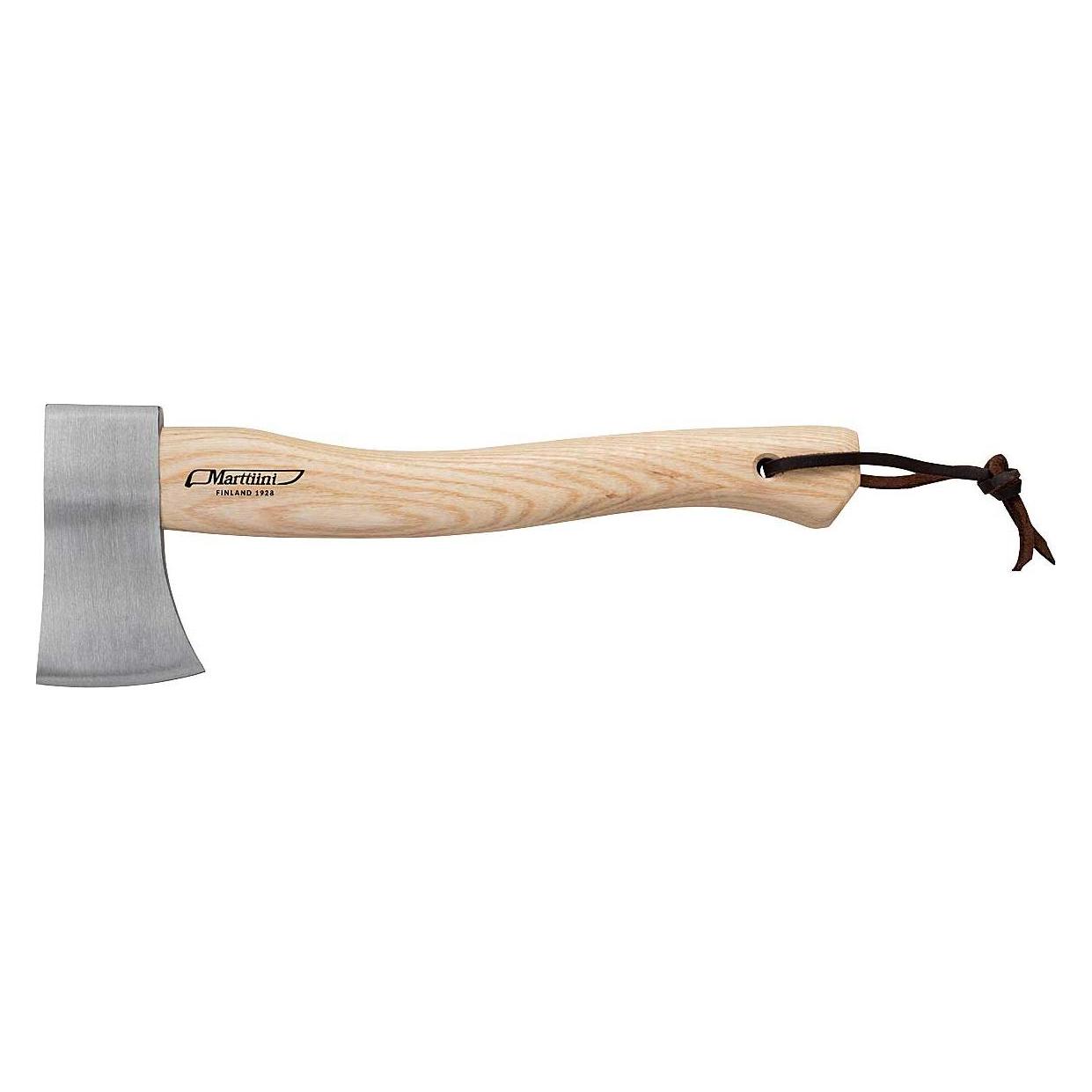
Herbertz, Axt + Beil, Camping AxtDie Produktion der Marttiini Camping Axt folgt dem Beispiel der Messerfertigung: Moderne Technologie trifft auf traditionelle Handarbeit. Der gebürstete, 600 Gramm schwere Axtkopf aus hochwertigem Carbonstahl wird mit einem Stiel aus schönem Eschenholz kombiniert. Eine Lederscheide schützt die Schneide beim Transport.81,49 €*Versand: 0,00 €Sichere Weiterleitung zum Anbieter
-
Morakniv, Axt + Beil, Outdoor AxtEs ist Zeit, ein Feuer zu machen - mit der leichtgewichtigen Morakniv Outdoor Axt hacken Sie Holz in Windeseile. Die Klinge der Axt ist aus Borstahl mit einer schwarzen ED-Beschichtung und einer schwarzen Lederschutzhülle. Der Polypropylengriff sorgt für einen festen Griff bei der Arbeit. Gesamtlänge: 33,0 cm Klingenlänge: 11,5 cm Gewicht: 521 g Klingenmaterial: Borstahl Griffmaterial: Polypropylen.72,73 €*Versand: 0,00 €Sichere Weiterleitung zum Anbieter
-
Was ist AppData Roaming?
AppData Roaming ist ein Ordner auf einem Windows-Betriebssystem, der für die Speicherung von Anwendungsdaten verwendet wird. In diesem Ordner werden Benutzerdaten und Einstellungen für bestimmte Programme gespeichert, die für alle Benutzerkonten auf dem Computer zugänglich sein sollen. Dies ermöglicht es Anwendungen, ihre Daten zwischen verschiedenen Benutzerkonten oder Computern zu synchronisieren. **
-
Wie finde ich AppData Ordner?
Um den AppData-Ordner auf einem Windows-Computer zu finden, musst du zunächst den Windows Explorer öffnen. Anschließend klickst du auf die Schaltfläche "Ansicht" in der oberen Menüleiste und aktivierst die Option "Ausgeblendete Elemente anzeigen". Dadurch werden versteckte Dateien und Ordner sichtbar, darunter auch der AppData-Ordner. Du kannst dann den Pfad C:\Benutzer\DeinBenutzername\AppData eingeben, um direkt zum AppData-Ordner zu gelangen. Alternativ kannst du auch "%appdata%" in das Suchfeld des Windows Explorers eingeben, um direkt zum Roaming-Ordner innerhalb des AppData-Ordners zu gelangen. **
-
Ist der AppData-Ordner wichtig?
Ja, der AppData-Ordner ist wichtig, da er von Windows verwendet wird, um Anwendungsdaten für Benutzerprofile zu speichern. Viele Anwendungen speichern dort Konfigurationsdateien, Zwischenspeicher und andere Daten, die für ihre ordnungsgemäße Funktion erforderlich sind. Es wird empfohlen, den AppData-Ordner nicht zu löschen oder zu verschieben, da dies zu Problemen mit Anwendungen führen kann. **
-
Wo finde ich den Ordner AppData?
Der Ordner AppData befindet sich normalerweise im Benutzerverzeichnis auf einem Windows-Betriebssystem. Um darauf zuzugreifen, kannst du die Tastenkombination Windows + R drücken, " %appdata% " eingeben und auf "OK" klicken. Alternativ kannst du auch über den Datei-Explorer navigieren, indem du zu "C:\Benutzer\DeinBenutzername\" gehst und dort den Ordner "AppData" findest. Beachte jedoch, dass der Ordner standardmäßig ausgeblendet ist, also musst du möglicherweise die Option "Ausgeblendete Elemente einblenden" aktivieren. **
Ähnliche Suchbegriffe für AppData
-
Combi-Camping-WerkzeugCombi-Trekking-Werkzeug. Robuster Stiel aus verzinktem Stahlrohr mit gummiummanteltem Griff, Länge ca. 26 cm. 3 Werkzeuge durch Druckknopf-Verbindung einsetzbar: Spaten mit Kapselheber ca. 17 x 12 cm, schweres Beil mit Nagelzieher, Säge 25 cm. Komplett mit starker Schutztasche zur Gürtelbefestigung.22,99 €*Versand: 4,95 €Sichere Weiterleitung zum Anbieter
-
Pfadfinder Abenteuer im WaldPfadfinder Abenteuer im Wald , „Gut Pfad!“ Mikro-Abenteuer und viel Sachwissen über Pfadfinder Rund 60 Millionen Pfadfinder gibt es weltweit – und einige tummeln sich in diesem liebevoll illustrierten Buch! Gemeinsam mit ihnen können jüngste Leser ein Outdoor-Abenteuer mit Zeltlager im Wald erleben. Auf jeder Seite können die Kinder Neues entdecken. Altersgerecht werden dabei die wichtigsten Pfadfinder-Regeln und Pfadfinder-Symbole erklärt. Wie erleben die Kinder ihre Outdoor-Aktivitäten? Begleite die Gruppe in den Wald! Das Pfadfinderleben kennenlernen: Sachbilderbuch für kleine Entdecker ab 4-6 Jahren Was sind Wölflinge und Pfadfinder-Abzeichen? Das Pfadfindertum kompakt erklärt Der Natur auf der Spur: Mit Wissensseite zu Bäumen und Bauanleitung für ein Insektenhotel Wie verhalte ich mich im Wald? Hier lernen kleine Naturschützer die Basics Die Natur entdecken: Verantwortungsbewusst draußen spielen, toben und Spaß haben Gemeinsam mit der Pfadfindergruppe können sich die jungen Leserinnen und Leser auf den Weg zum Übernachten im Wald machen. Ein herrliches Abenteuer, das durch die bunten Wimmelbilder noch aufregender wird. Am Lagerplatz angekommen inspizieren die Kinder die Natur, schlagen ihre Zelte auf, essen und singen am Lagerfeuer. Das sieht so schön aus, dass man gleich mitmachen möchte! Klar, dass die kleinen Abenteurer auch Baumhäuser bauen und helfen, den Müll aus dem Wald zu bringen. Ein Wissensteil mit wichtigen Informationen zum richtigen Verhalten im Wald rundet das Buch ab. Ein toller Schmöker für alle, die gern einmal Pfadfinder werden wollen oder es vielleicht schon sind! Für Kinder ab 4 Jahren , Innenausstattung > Autoteile & Zubehör , Erscheinungsjahr: 20221010, Produktform: Leinen, Illustrator: Lange, Katrina, Seitenzahl/Blattzahl: 32, Keyword: Bilderbuch; Kindergartenkinder; Vorschulalter; Freundschaft; Outdooraktivitäten; Lagerfeuer, Fachschema: Natur / Kindersachbuch~Bilderbuch, Fachkategorie: Kinder/Jugendliche: Sachbuch: Natur & Tiere~Kinder/Jugendliche: Allgemeine Interessen: Jugendclubs, Vereine, Gruppen & Organisationen~Kinder/Jugendliche: Sachbuch: Sport & Freizeitaktivitäten im Freien, Interesse Alter: empfohlenes Alter: ab 4 Jahre, Altersempfehlung / Lesealter: 18, ab Alter: 4, Warengruppe: HC/Kinderbücher/Sachbücher/Tiere/Pflanzen/Natur, Fachkategorie: Bilderbücher, Text Sprache: ger, UNSPSC: 49011000, Warenverzeichnis für die Außenhandelsstatistik: 49011000, Verlag: Camino, Verlag: Camino, Verlag: camino, Länge: 282, Breite: 222, Höhe: 9, Gewicht: 376, Produktform: Gebunden, Genre: Kinder- und Jugendbücher, Genre: Kinder- und Jugendbücher, Katalog: deutschsprachige Titel, Katalog: Gesamtkatalog, Katalog: Lagerartikel, Book on Demand, ausgew. Medienartikel, Relevanz: 0004, Tendenz: -1, Unterkatalog: AK, Unterkatalog: Bücher, Unterkatalog: Hardcover, Unterkatalog: Lagerartikel,19,95 €*Versand: 0,00 €Sichere Weiterleitung zum Anbieter
-
Wie finde ich den Ordner AppData?
Um den Ordner AppData zu finden, musst du zunächst den Windows Explorer öffnen. Klicke dann auf die Suchleiste oben und gebe "%appdata%" ein. Drücke Enter und es sollte dich direkt zum AppData-Ordner führen. Alternativ kannst du auch den Pfad "C:\Benutzer\DeinBenutzername\AppData" manuell eingeben, um den Ordner zu finden. Stelle sicher, dass du versteckte Dateien und Ordner anzeigen lässt, da der AppData-Ordner standardmäßig ausgeblendet ist. Wenn du den Ordner weiterhin nicht finden kannst, kannst du auch in der Systemsteuerung unter "Ordneroptionen" nachsehen, ob die Option zum Anzeigen versteckter Dateien aktiviert ist. **
-
Fehlt der Minecraft AppData Mods Ordner?
Es ist möglich, dass der Minecraft AppData Mods Ordner fehlt, wenn du Minecraft auf einer anderen Plattform als Windows verwendest. Auf Mac und Linux befindet sich der Mods Ordner normalerweise im Minecraft-Verzeichnis. Wenn du den Mods Ordner nicht finden kannst, kannst du ihn manuell erstellen, um Mods zu installieren. **
-
Wie öffne ich das AppData-Fenster?
Um das AppData-Fenster zu öffnen, musst du zunächst den Windows Explorer öffnen. Dann musst du in der Adressleiste "%appdata%" eingeben und Enter drücken. Dadurch gelangst du direkt zum AppData-Ordner. **
-
Wie kopiere ich den AppData-Ordner?
Um den AppData-Ordner zu kopieren, öffne den Windows Explorer und navigiere zu "C:\Benutzer\[Dein Benutzername]". Dort findest du den Ordner "AppData". Klicke mit der rechten Maustaste auf den Ordner und wähle "Kopieren". Navigiere dann zu dem Zielort, an dem du den Ordner kopieren möchtest, klicke mit der rechten Maustaste und wähle "Einfügen". **
* Alle Preise verstehen sich inklusive der gesetzlichen Mehrwertsteuer und ggf. zuzüglich Versandkosten. Die Angebotsinformationen basieren auf den Angaben des jeweiligen Shops und werden über automatisierte Prozesse aktualisiert. Eine Aktualisierung in Echtzeit findet nicht statt, so dass es im Einzelfall zu Abweichungen kommen kann. ** Hinweis: Teile dieses Inhalts wurden von KI erstellt.